Buat Proyek Baru

Pilih Menu Quick Create
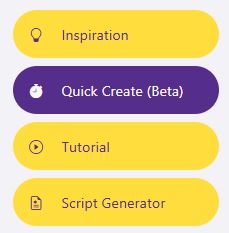
Pilih ‘Quick Create‘ pada menu di sebelah kiri

Buat Video Baru
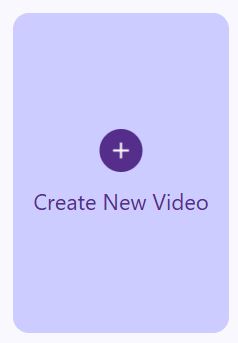
Klik ‘Create New Video‘ untuk memulai pembuatan video baru
Atur Template Video
Pilih Bahasa
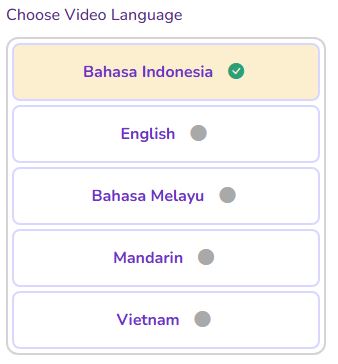
Pilih bahasa untuk video pembelajaran Anda.
Pilih Posisi Video
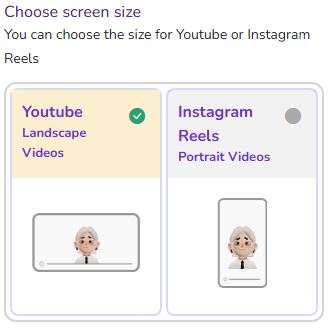
Pilih posisi video yang Anda inginkan. Tersedia dalam bentuk ‘Landscape‘ (mendatar) yang cocok di YouTube atau ‘Portrait‘ (tegak) yang pas di Instagram Reels

Pilih Gaya Penyampaian
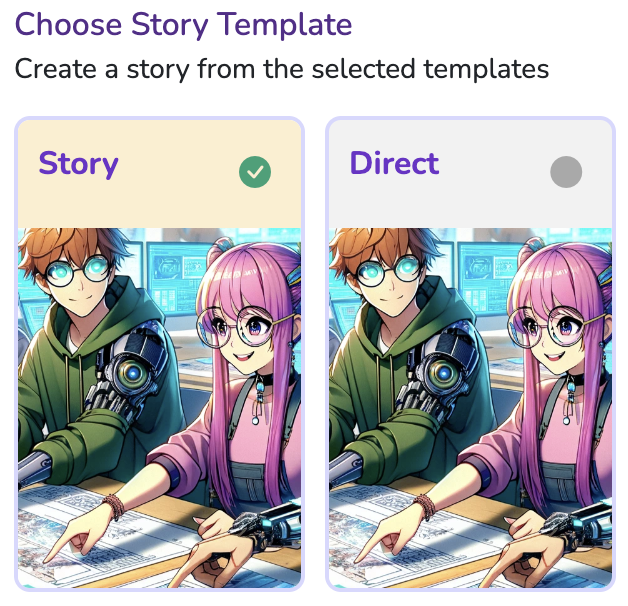
Pilih gaya penyampaian video Anda:
- Story : Untuk menyampaikan cerita secara mendalam
- Direct : Untuk menyampaikan pesan secara ringkas
Klik “Next” untuk melanjutkan.
Pembuatan Skrip
Masukan Materi
Pilih cara memasukan materi:
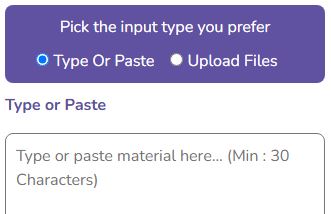
Type or Paste
Masukkan teks materi minimal 30 karakter pada kotak yang tersedia
Atau
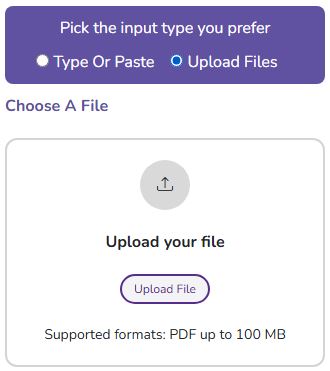
Unggah Dokumen
- Unggah dokumen dengan format PDF (maksimal 100 MB).
- Klik ‘Upload File‘ untuk memilih dokumen dari perangkat anda.
- Dokumen akan muncul di layar setelah berhasil diunggah.

Generate Render

Klik ‘Generate Render‘ untuk membuat video Anda
(Proses ini akan menggunakan 15 koin, mohon periksa kembali materi Anda)
Pratinjau

Video sedang di proses
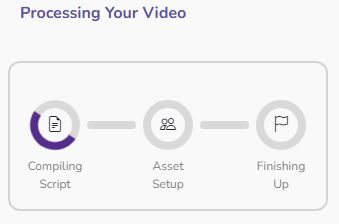
Proses pembuatan video sedang berlangsung.

Tips:
Sambil menunggu proses video, Anda dapat melihat video inspirasi dari pengguna lain di bawah layar

Tinjau Video
Periksa kembali video Anda (audio, dialog, dan visual). Klik ‘Finish‘ jika sudah sesuai

Regenerasi
Klik ‘Regenerate‘ untuk memperbarui video secara otomatis jika hasil belum sesuai
Render Video
Beri Judul Video

Tulis judul di kolom ‘Title‘, lalu klik ‘Save‘
Opsi Notifikasi Email
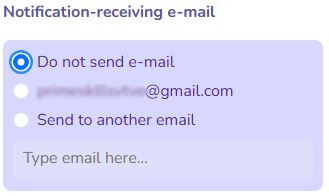
Pilih opsi notifikasi jika video sudah selesai
- Do not send e-mail : Tidak menerima notifikasi.
- [Email terdaftar] : Notifikasi dikirimkan ke email yang terdaftar secara otomatis.
- Send to another email : Masukkan email lain jika ingin menerima notifikasi ke alamat email berbeda.
Kustomisasi Tambahan
Klik ‘Customize in Setup‘ untuk mengubah tata letak dan animasi

Render Video
- Jika tidak ingin mengubah hasil Quick Create, klik ‘Render Video‘ lalu video akan diproses langsung.
- Video yang sudah jadi dapat diakses melalui ‘Notifikasi Email/Video Output‘.

Video Output
Setelah proses rendering selesai, klik tombol ‘Video Output‘ untuk memeriksa hasilnya.

Download Video
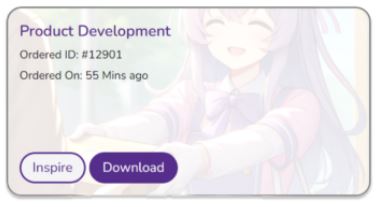
- Klik ‘Download‘ untuk menyimpan video (format MP4)
- Klik ‘Inspire‘ untuk membagikan video Anda ke publik
