Memulai Learning Journey

Pilih Menu Learning Journey
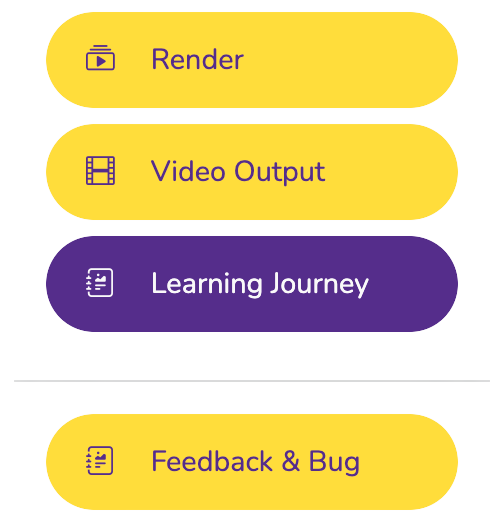
Buka menu ‘Learning Journey‘ yang terletak di menu sebelah kiri layar

Buat Quiz Interaktif Baru
Tekan tombol ‘Create New’ untuk memulai pembuatan video quiz interaktif baru

Pilih Cara Pembuatan
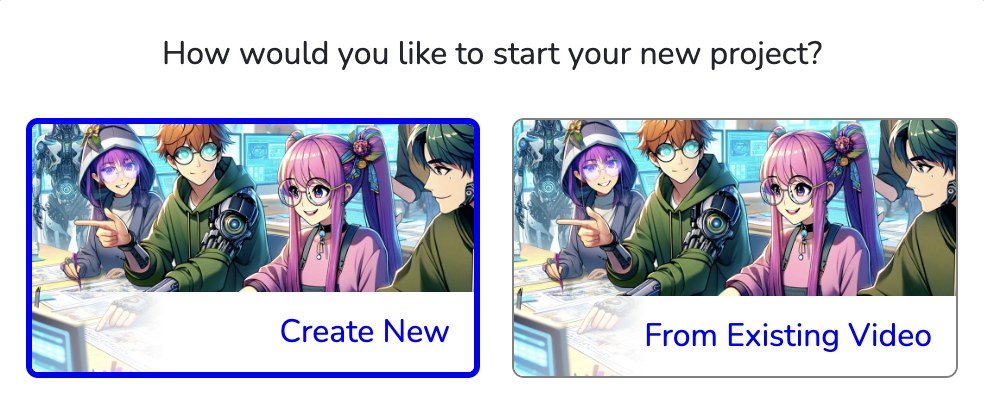
Sistem akan menampilkan dua pilihan pembuatan:
- Create New’ Untuk mengunggah video baru dari perangkat Anda secara manual
- ‘From Existing Video’ Untuk menggunakan video yang sudah tersedia di Video Output (saat ini terbatas untuk satu video)

Beri Judul Pembelajaran

Masukkan judul pembelajaran di kolom ‘Learning Journey Title’

Melanjutkan Pembuatan

Tekan tombol ‘Create’ untuk melanjutkan ke tahap kustomisasi video dan kuis
Pengaturan Learning Journey
Mengubah Detail

Klik tombol ‘Edit’ yang terletak di bagian atas untuk mengubah:
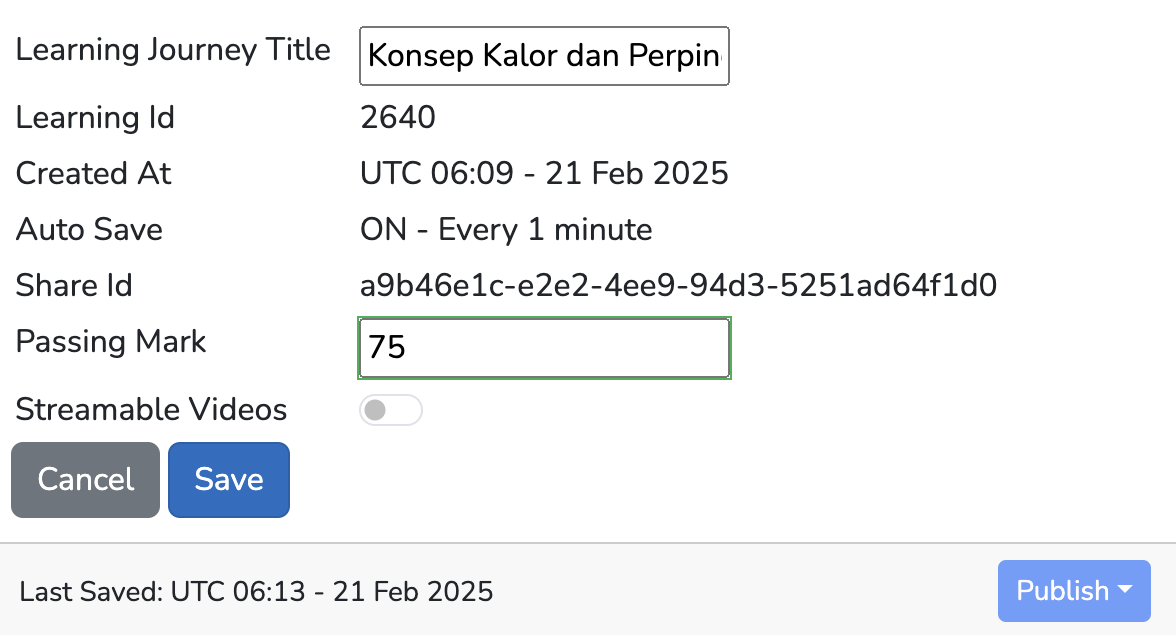
- Judul pembelajaran yang sudah dibuat
- Passing mark (nilai minimal yang harus dicapai siswa untuk lulus)
- Pastikan menekan tombol ‘Save’ untuk menyimpan setiap perubahan yang dilakukan
Mengatur Tampilan Visual

Untuk mengatur tampilan visual, klik menu ‘Scorm Visual’:
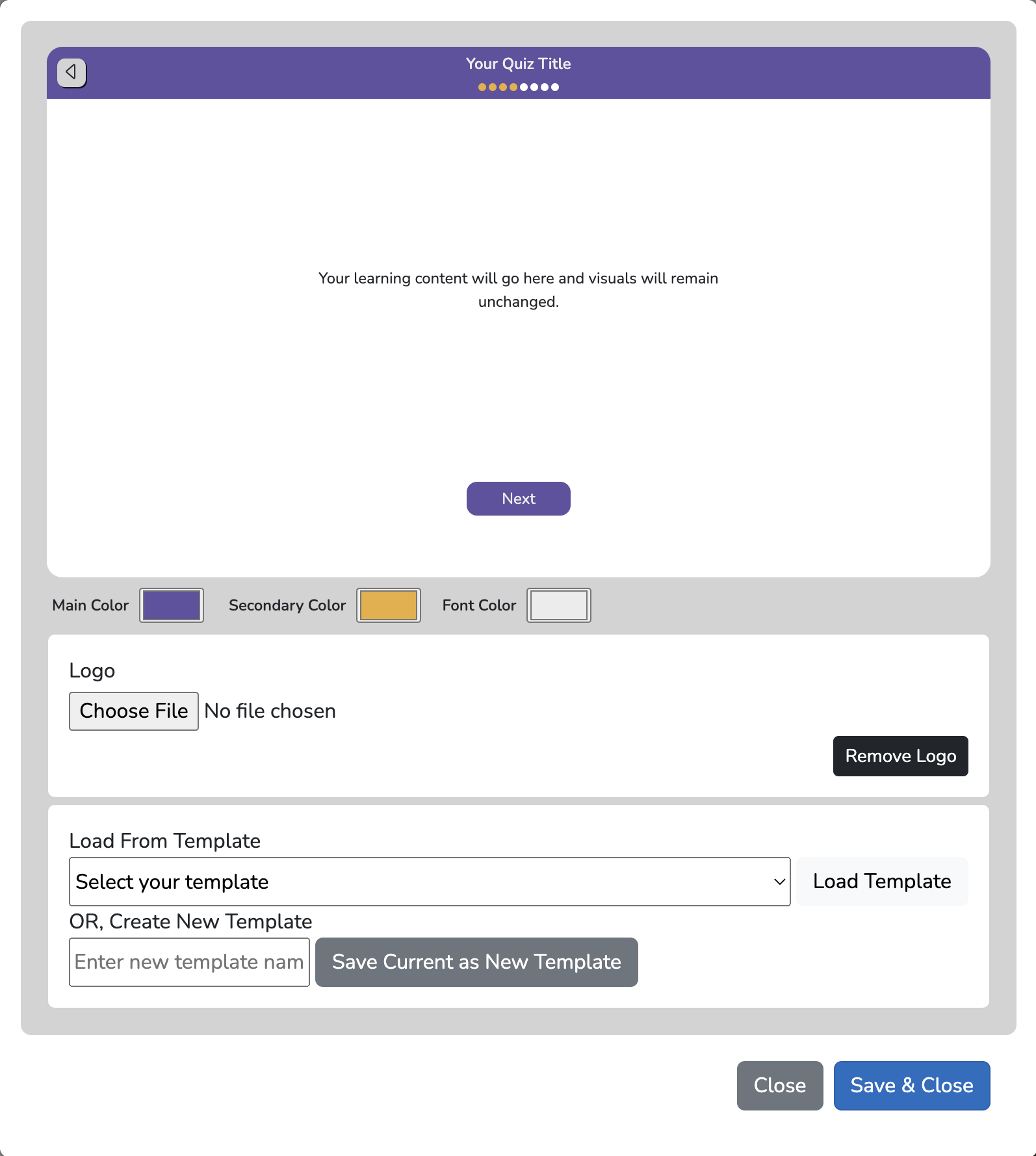
- Main Color: Mengatur warna utama yang akan ditampilkan di atas video
- Secondary Color: Mengatur warna yang akan menandai setiap bagian video
- Font Color: Mengatur warna untuk judul video interaktif
- Logo: Menambahkan logo institusi, perusahaan, atau lembaga Anda
- Anda dapat menyimpan pengaturan visual yang sudah dibuat dengan mengklik ‘Save Current as New Template’

Tips:
Jangan lupa memberi nama template
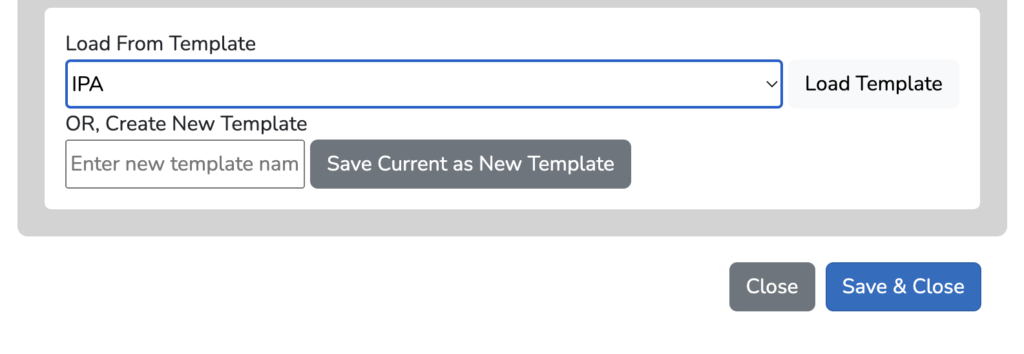
- Untuk menggunakan template yang sudah tersimpan, pilih ‘Load From Template’ dan pilih template yang diinginkan
- Setelah semua pengaturan selesai, klik ‘Save & Close’
Pembuatan Quiz dengan AI
Pembuatan Kuis
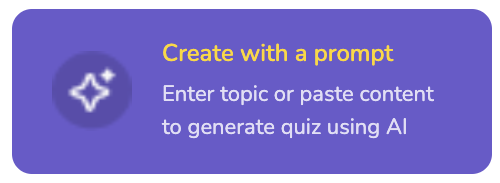
Tekan tombol ‘Create with a prompt’ untuk memulai pembuatan kuis dengan AI
Masukkan Materi
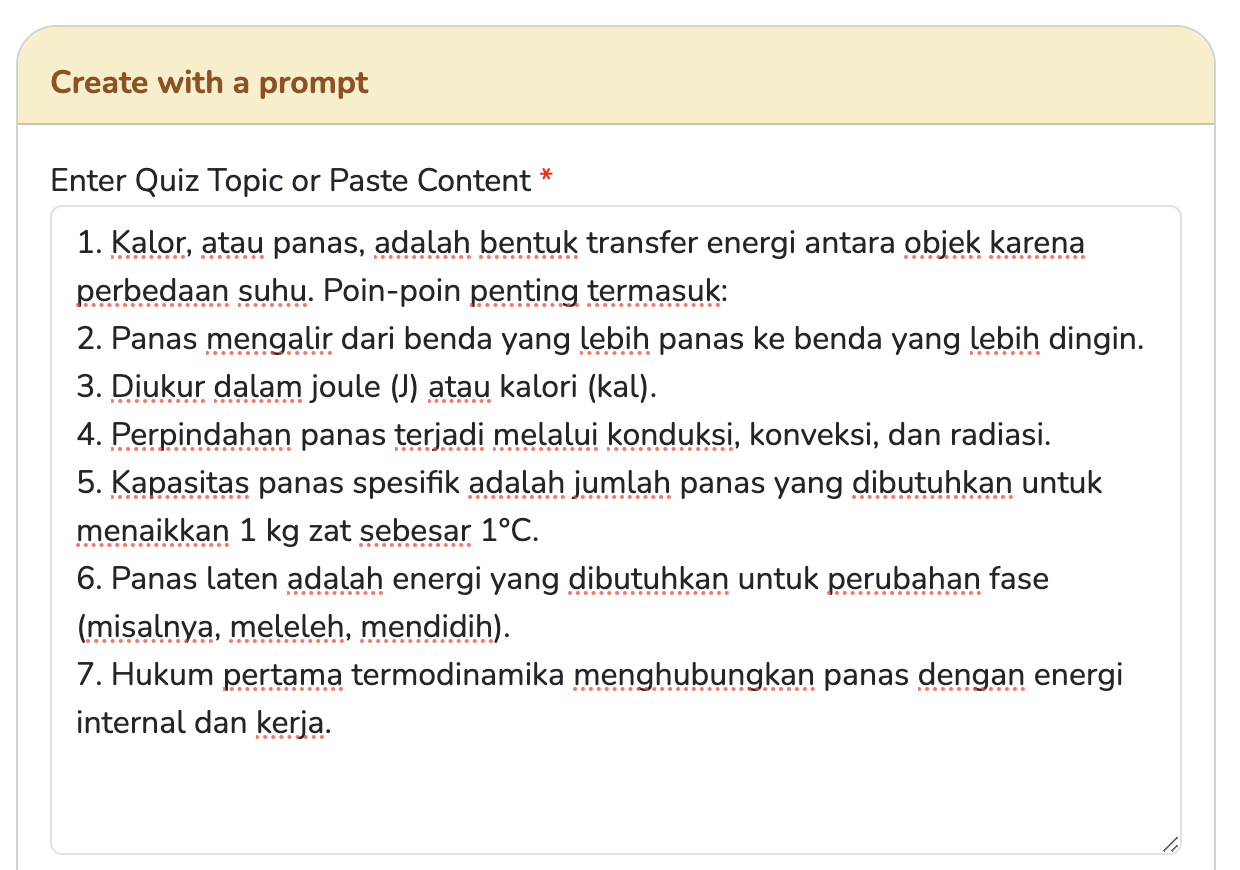
Masukkan materi atau naskah yang akan dijadikan referensi pembuatan kuis

Catatan Tambahan
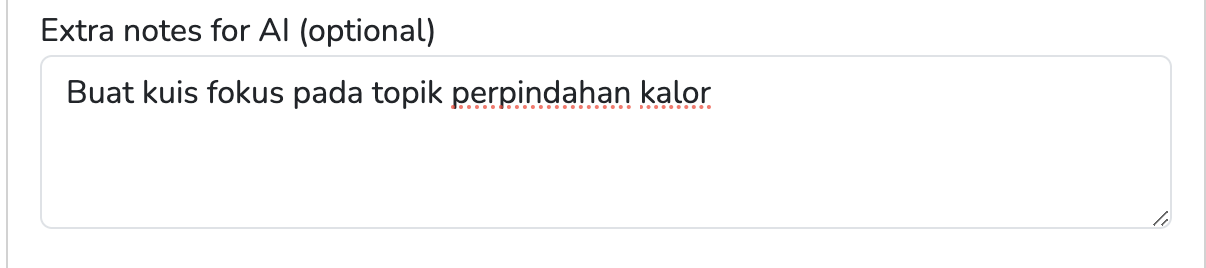
Berikan petunjuk tambahan di kolom ‘Extra Notes for AI’ untuk hasil yang lebih spesifik
Tips:
Anda bisa meminta AI untuk:
- Fokus pada materi-materi penting
- Mengabaikan contoh-contoh
- Membuat soal sesuai referensi tertentu

Mencoba Sampel Data
Gunakan fitur ‘Try sample data’ untuk melihat contoh input yang baik

Pilih Bahasa

Pilih bahasa yang diinginkan di menu ‘Output Language’

Pilih Jumlah Pertanyaan

Tentukan jumlah pertanyaan yang diinginkan di ‘Number of Question’

Pilih Format Kuis

Pilih format kuis yang sesuai:
- Fokus pada materi-materi penting
- Mengabaikan contoh-contoh
- Membuat soal sesuai referensi tertentu

Membuat Kuis
Klik tombol ‘Generate Quiz’ setelah semua detail terisi dengan lengkap
Tips:
Untuk memudahkan pengurutan konten, sangat disarankan untuk mengunggah video terlebih dahulu sebelum membuat kuis dengan urutan: video – generate quiz – video – generate quiz, sehingga Anda tidak perlu mengurutkan kembali
Pembuatan Quiz secara Manual
Pembuatan Kuis
Klik tombol ‘Add’ yang tersedia di atas kanan
Pilih Jenis Kuis
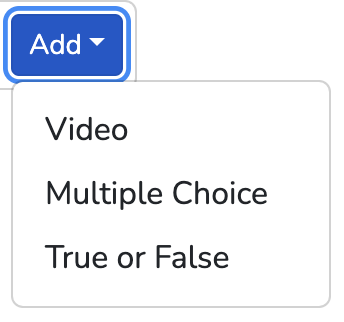
Pilih jenis kuis yang diinginkan (‘Multiple Choice’ atau ‘True or False’)
Isi Kuis
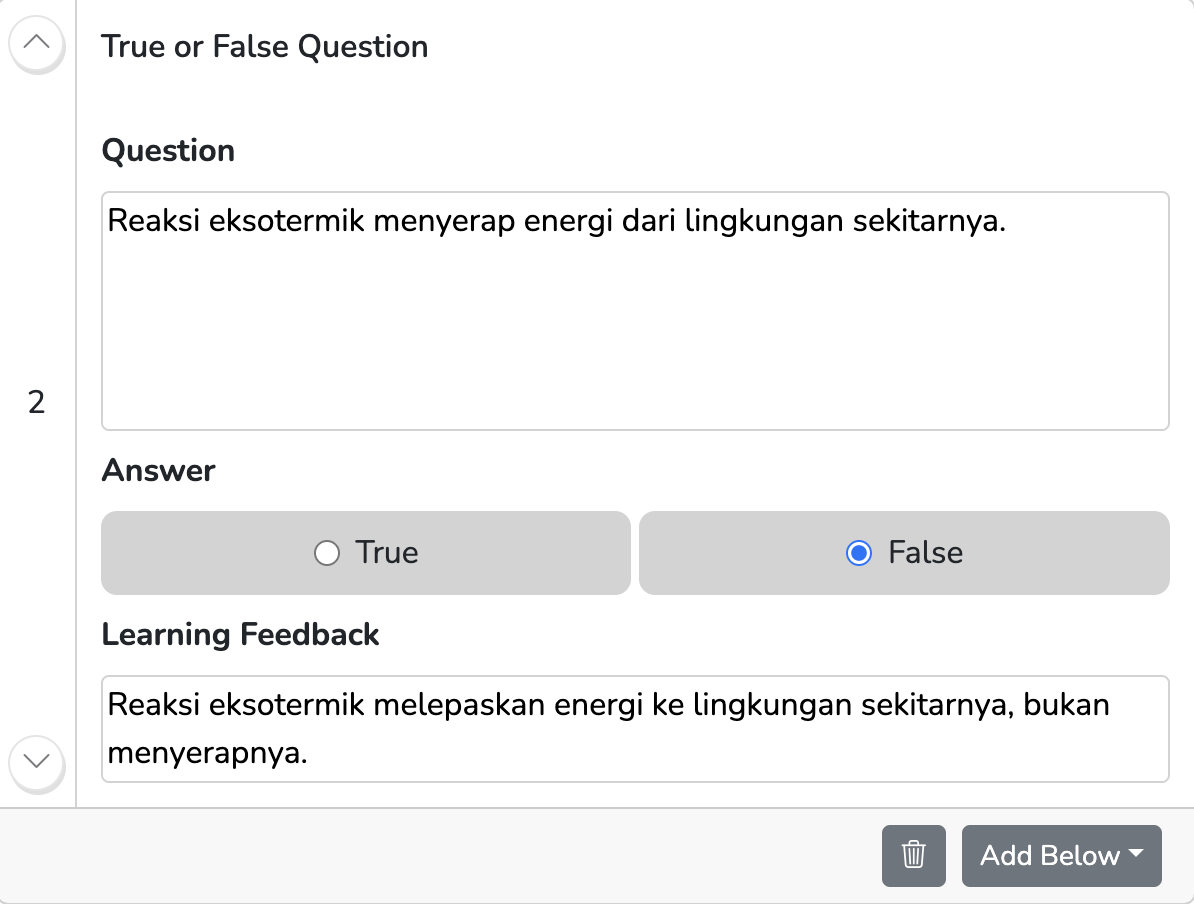
Isi pertanyaan dan jawaban sesuai kebutuhan
Penambahan dan Pengaturan Konten
Cara Menambah video
Klik tombol ‘Add’ yang tersedia di atas kanan
Pilih opsi ‘Video’ untuk mengunggah dari perangkat Anda
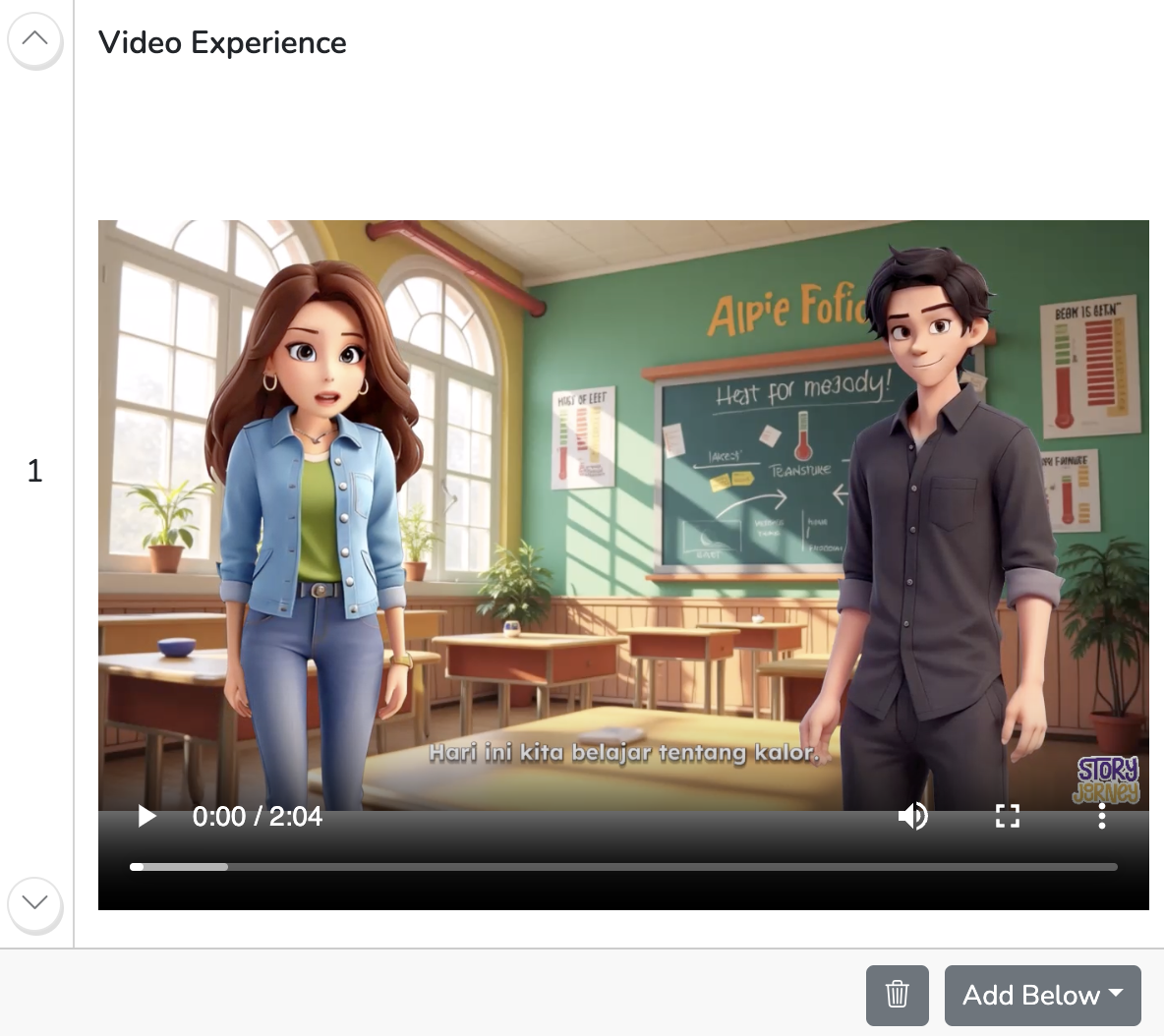
Tunggu hingga proses unggah selesai dan video muncul di layar
Cara Mengatur Urutan Konten
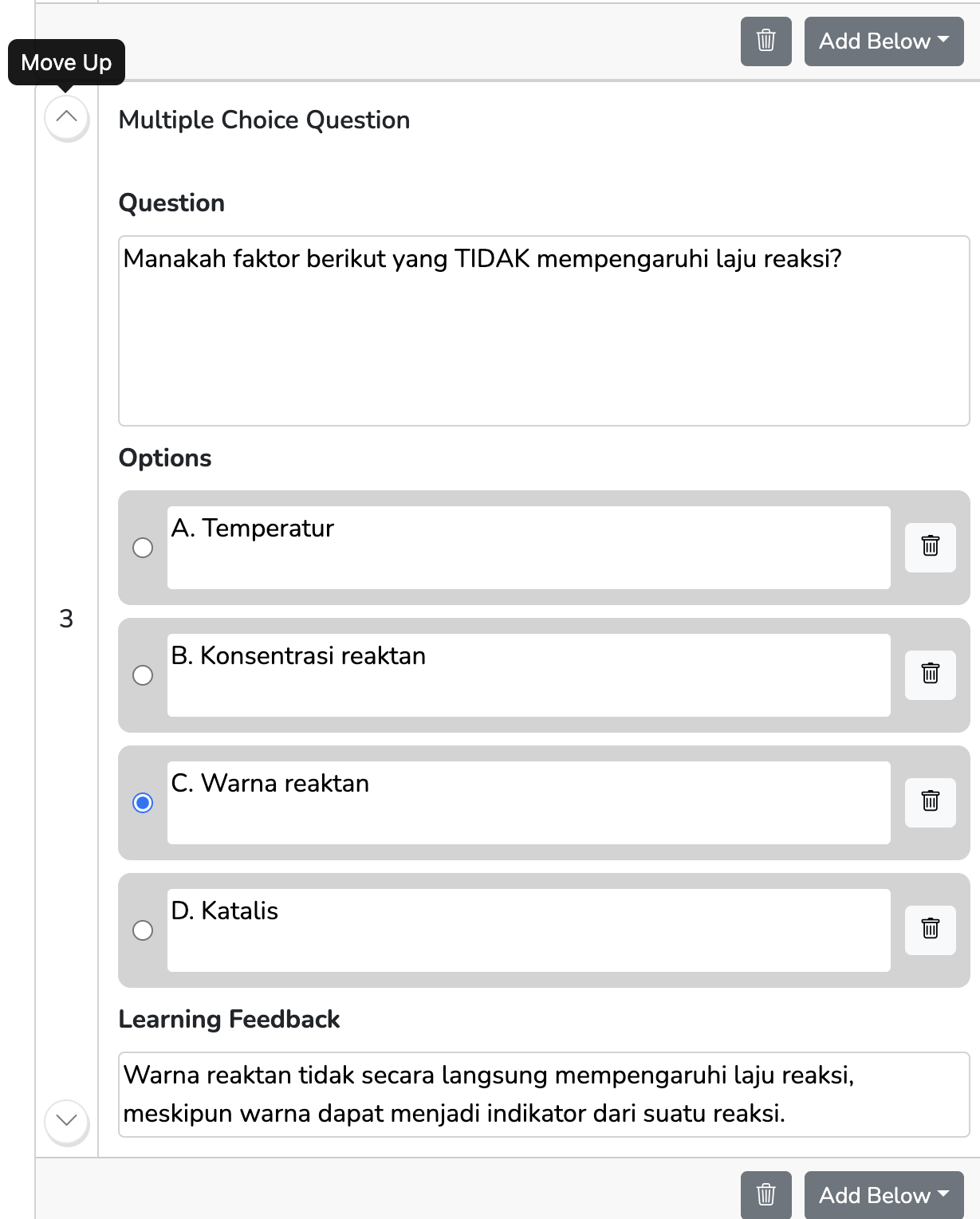
Gunakan tombol ‘Move up’ di sebelah kiri konten untuk memindahkan konten ke posisi atas
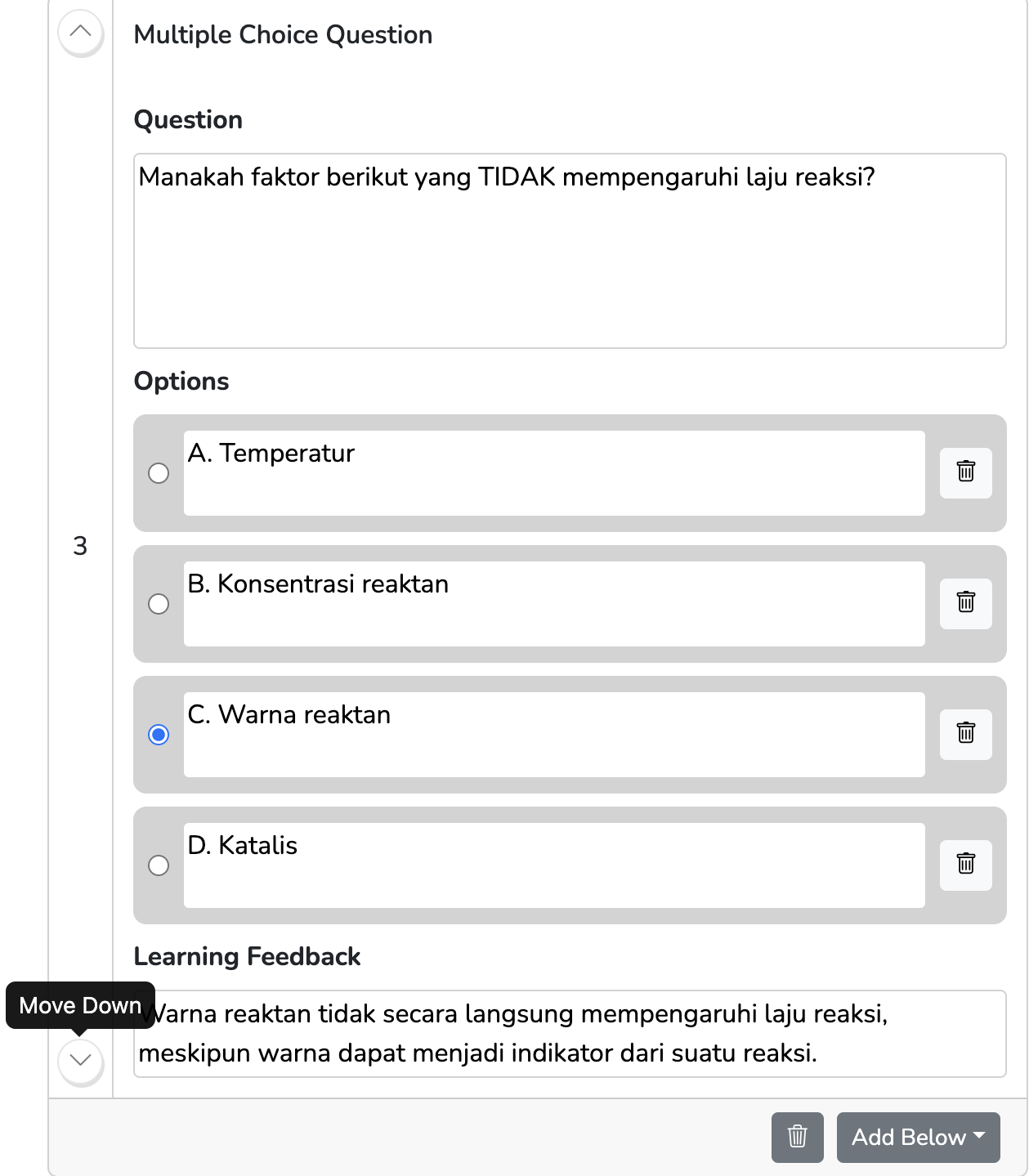
Gunakan tombol ‘Move down’ di sebelah kiri konten untuk memindahkan konten ke posisi bawah
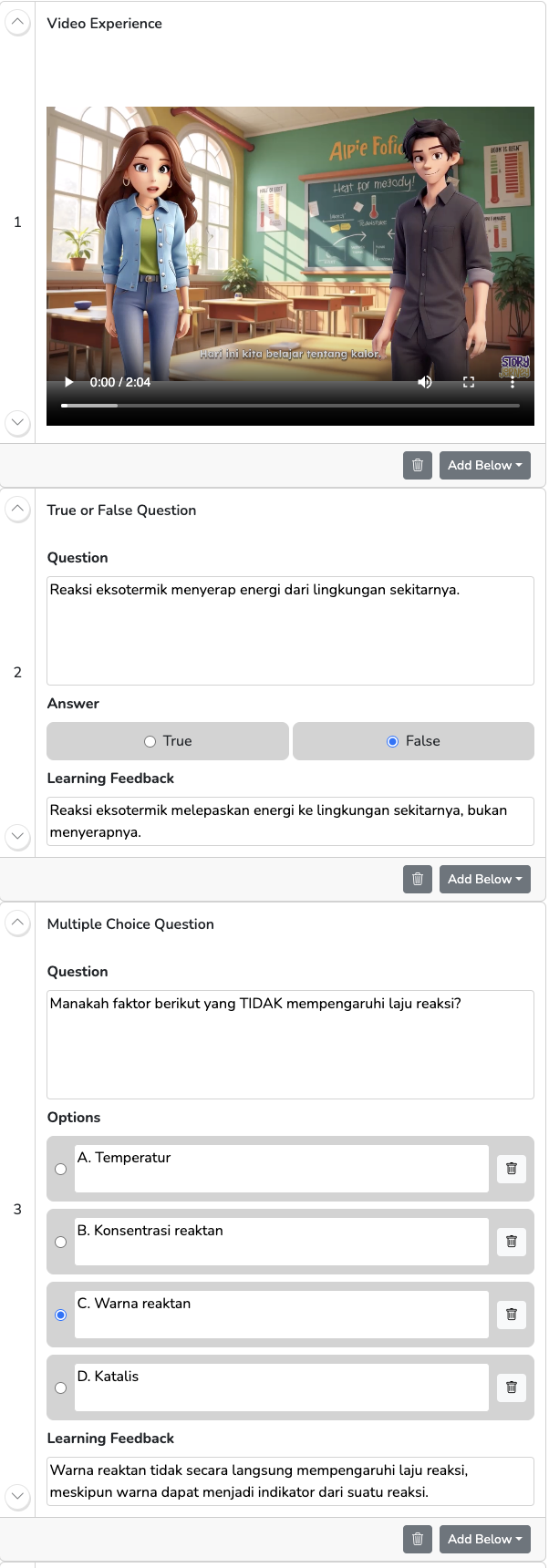
Atur hingga urutan sesuai dengan alur pembelajaran yang diinginkan
Publikasi Learning Journey
Pilih Publikasi

Setelah semua konten selesai dikustomisasi sesuai kebutuhan:
Klik tombol ‘Publish’ yang terletak di sebelah kanan atas

Pilih Publikasi
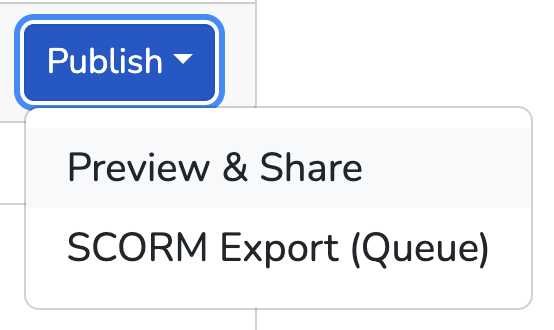
Gunakan tombol ‘Preview & Share’ untuk:
- Memeriksa hasil akhir video interaktif
- Memastikan semua konten tampil dengan benar
- Mengecek kuis berfungsi dengan baik
Penyesuaian Kembali
Jika masih memerlukan penyesuaian:
Kembali ke menu ‘Learning Journey‘ dan lakukan perubahan yang diperlukan
Catatan Tambahan:
- Pastikan koneksi internet stabil selama proses pembuatan
- Simpan perubahan secara berkala untuk menghindari kehilangan data
- Periksa passing mark sesuai dengan standar pembelajaran yang diinginkan
- Pastikan urutan video dan kuis logis untuk pembelajaran yang efektif
